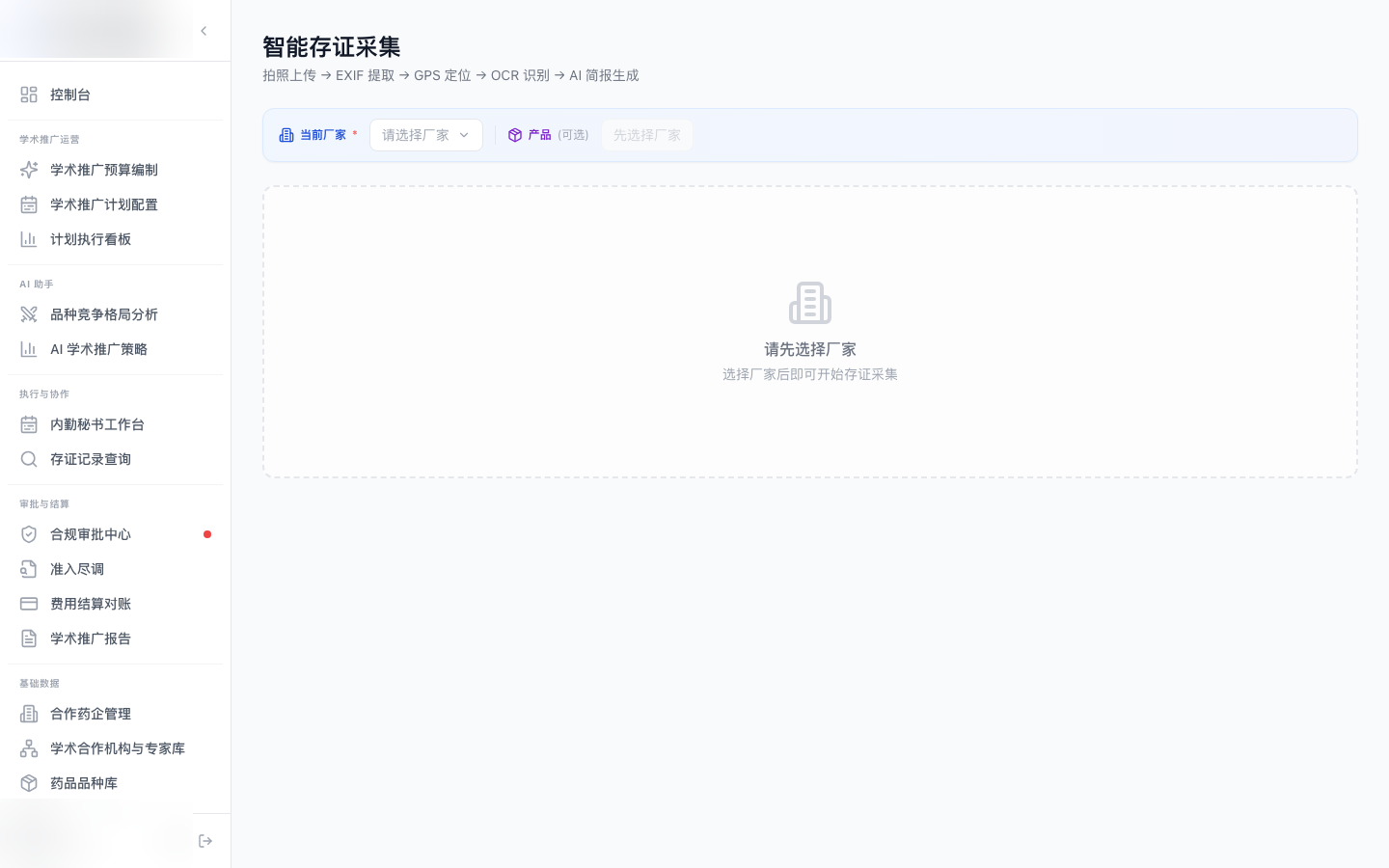
存证采集(PC 端)
入口:左侧菜单「存证采集」(/collect)
本页是服务商秘书在 PC 端进行照片上传和存证信息录入的核心工具。代表在小程序提交的存证也可以在此页面二次审查和补录。
注意:本页功能与代表小程序的「任务执行」页是两种采集入口,PC 端适合秘书代为补录或对照片做质量核查,小程序端是代表现场采集的标准通道。
采集流程
第一步:上传照片
- 点击「上传照片」区域,或将照片文件拖拽到区域内
- 支持格式:JPG / PNG,单张最大 10MB
- 上传后系统自动进入下一步
注意:不支持截图或通过相册二次编辑的图片,系统会通过 EXIF 和指纹校验自动检测。
第二步:自动提取 EXIF 信息
系统自动从照片的 EXIF 数据中读取:
| 信息 | 说明 |
|---|---|
| 拍摄时间 | 相机记录的原始拍摄时间 |
| GPS 坐标 | 手机拍摄时记录的经纬度(如有) |
| 设备型号 | 拍摄设备信息 |
提示:若照片缺少 GPS 信息(如室内拍摄信号弱),系统会在 GPS 校验步骤要求手动选点。
第三步:GPS 坐标校验
系统将照片 GPS(或手动选点)与计划中目标机构地址进行围栏比对:
| 结果 | 含义 |
|---|---|
| ✅ 在围栏内 | GPS 符合要求,自动通过 |
| 🟠 橙色预警 | 坐标在围栏边缘(超出但在警告范围内),需人工确认 |
| 🔴 超出围栏 | 坐标明显超出目标机构范围,需说明原因或重新上传 |
点击「查看地图」可在 OpenStreetMap 上确认坐标位置。
第四步:OCR 文字识别
系统自动对照片进行 OCR 识别,提取:
| 识别内容 | 说明 |
|---|---|
| 机构名称 | 门头或室内标牌上的全称 |
| 终端类型 | 自动识别为:药房 / 医院 / 诊所 / 医药公司 / 其他 |
| 识别置信度 | 0-100%,建议 ≥ 80% 才视为可靠 |
OCR 识别结果可手动修正:
- 点击识别结果旁的「编辑」铅笔图标
- 修改机构名称等字段
- 点击「确认修改」
第五步:AI 地址搜索与匹配
系统根据 OCR 识别的机构名称,自动调用 AI 搜索周边医疗机构,返回候选列表:
- 查看候选机构列表(通常 3-5 条)
- 选择最匹配的机构
- 点击「确认匹配」,系统自动填入标准地址
若候选列表中没有目标机构,可手动输入地址后点击搜索。
第六步:AI 合规简报生成
所有信息确认后,系统自动调用 AI 生成本次存证的合规简报摘要,包含:
- 机构名称和类型
- 拜访时间和地点
- 存证要点描述
简报可编辑,确认后点击「完成采集」即存档。
照片指纹查重
上传照片时系统自动进行指纹相似度检测:
| 状态 | 说明 | 处理方式 |
|---|---|---|
| 未发现重复 | 与历史照片无相似 | 直接继续 |
| 相似度预警 | 与某张历史照片相似度超过预警线 | 点击查看对比,人工判断是否重复 |
| 拦截 | 相似度超过拦截阈值 | 系统拒绝,需重新上传新照片 |
查看指纹对比时,系统会并排显示当前照片与最相似的历史照片,方便目视判断。
批量采集
支持一次上传多张照片批量处理:
- 选择多张照片上传
- 系统逐张自动处理(EXIF → GPS → OCR → AI)
- 处理完成后统一展示结果列表
- 逐条确认或修改后批量存档
常见问题
Q:上传后 OCR 识别结果完全是乱码怎么办?
A:说明照片质量太差(模糊/过暗/角度极度倾斜),需重新拍摄。建议在采集时确认照片清晰度后再提交。
Q:地图上显示 GPS 坐标在海里/异国怎么回事?
A:照片 EXIF 中的 GPS 信息异常,可能是照片经过了第三方 App 处理导致坐标被重置。点击「手动定位」按钮,在地图上手动选取实际拍摄地点。
Q:AI 简报生成很慢或失败?
A:AI 简报是辅助功能,失败时可点击「跳过」继续完成采集,后续再手动补填备注。